 Help Center








 Accéder à Oodrive
Envoyer des documents de façon sécurisée

Joindre des fichiers via Oodrive Work
-
Dans un nouveau message Outlook, rendez-vous dans le volet Oodrive Work for Outlook et cliquez sur Importer.
Remarque
Si le volet du complément est fermé, rendez-vous dans l'onglet Insérer du ruban Outlook et cliquez sur Oodrive Work for Outlook.
-
Parcourez l’arborescence de fichiers de votre poste et sélectionnez un ou plusieurs éléments en gardant la touche Ctrl ou ⌘ enfoncée, puis cliquez sur Ouvrir.
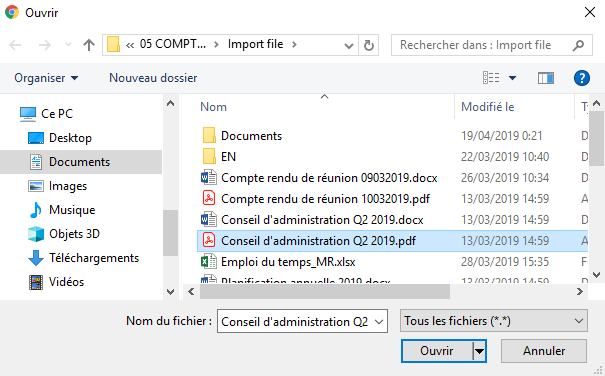
Astuce
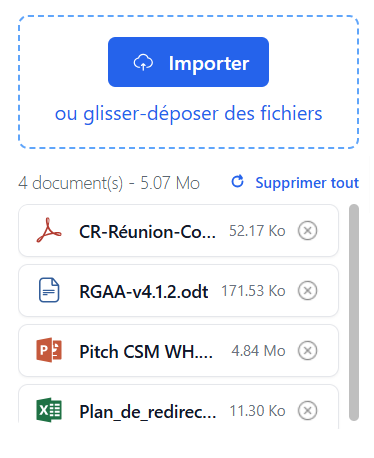
Si vous préférez, vous pouvez également glisser-déposer des fichiers directement dans le volet Oodrive Work for Outlook.
-
Vos documents sont ajoutés dans le volet Oodrive Work for Outlook :
-
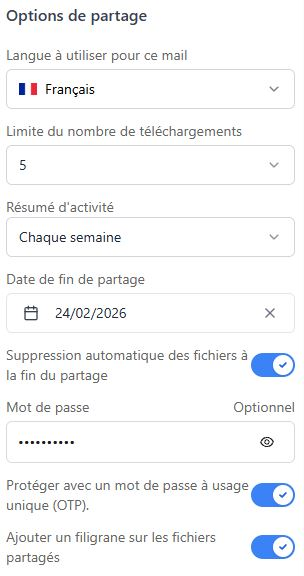
Dans la section Options de partage, définissez les options qui s'appliqueront à vos pièces-jointes :
Langue de l'e-mail
La langue dans laquelle est rédigée votre e-mail (français ou anglais).
Limite du nombre de téléchargements
Nombre maximum de téléchargements autorisés, tous destinataires confondus.
Résumé d'activité
Sélectionnez une fréquence d'envoi pour recevoir un rapport permettant de suivre les actions effectuées par vos destinataires (notamment la consultation ou le téléchargement des documents).
Date de fin de partage
Date à partir de laquelle vos pièces-jointes ne seront plus accessibles.
Suppression automatique des fichiers à la fin du partage
Lors de la saisie de la date de fin de partage, vous avez la possibilité d'activer la suppression des fichiers à la fin du partage. Vous pouvez ainsi éviter une surconsommation de votre espace de stockage.
Mot de passe
Mot de passe requis pour accéder aux pièces-jointes. Vous pouvez communiquer ce mot de passe à vos destinataire depuis le canal de votre choix.
Protection avec un mot de passe à usage unique (OTP)
Mot de passe à usage unique requis pour accéder aux pièces-jointes. Vos destinataires reçoivent un mail contenant le mot de passe à usage unique qu'ils devront saisir pour accéder au contenu du partage.
Ajout d'un filigrane sur les documents partagés
Le filigrane affiche votre nom et la date d'envoi de votre e-mail sur les documents.
Si l'option de résumé d'activité est inactive, le filigrane affichera votre nom sur les documents. En revanche, si l'option de résumé d'activité est active, le filigrane affichera l'adresse e-mail de chaque destinataire.
-
Lorsque vous avez terminé d'ajouter vos fichiers et de définir les options de partage, cliquez sur Joindre à l'e-mail.

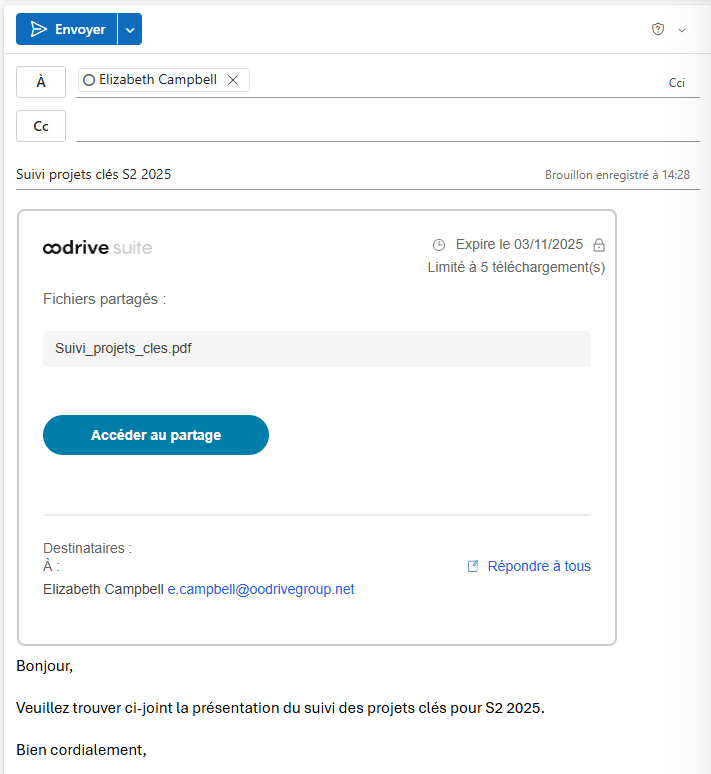
Vos documents sont joints à l'e-mail sous la forme d'un encart contenant un lien d'accès.
-
Terminez de rédiger votre courrier électronique, puis envoyez-le comme à votre habitude.
Vos destinataires pourront accéder aux pièces-jointes en cliquant sur le lien d'accès. Ils auront alors la possibilité de consulter les documents en ligne ou bien de les télécharger.
Astuce
Pour accéder directement à l’interface web Oodrive Work, cliquez sur le bouton Aide et version  et sélectionnez la rubrique Accéder à mon espace. Vous êtes redirigé vers le dossier Mes partages Work pour Outlook, depuis lequel vous pouvez consulter et gérer les partages émis via le complément.
Étiquettes MPIP
Microsoft Purview Information Protection (MPIP, anciennement appelé AIP Azure Information Protection) est un service de sécurité Microsoft intégré à la suite Office, permettant à ses utilisateurs de définir le niveau de sensibilité des documents en leur ajoutant une étiquette.
Si votre organisation a souscrit à l'option MPIP pour le complément Oodrive Work for Outlook, votre administrateur peut définir quelles étiquettes sont détectées par le complément. Il peut également choisir d'imposer l’utilisation du complément pour l'envoi des documents sensibles.
Prérequis
Si votre administrateur a configuré les étiquettes MPIP dans le module Administration des partages, le complément Oodrive Work for Outlook pourra détecter les étiquettes MPIP appliquées à vos documents.
Assurez-vous de toujours garder le complément Oodrive Work for Outlook ouvert dans Outlook. Cela permet au complément de capter automatiquement vos pièces jointes et de faciliter leur envoi sécurisé, conformément à la politique de sécurité de votre entreprise.
Si les fichiers ne sont pas captés, rapprochez vous votre administrateur pour vérifier la configuration.
Résoudre un échec de partage
Si le message d'erreur "Impossible de traiter votre demande" apparaît lorsque vous cliquez sur Joindre à l'e-mail, vous pouvez cliquez sur Afficher plus afin d'en apprendre plus sur sa cause.
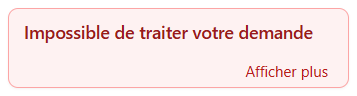
Un échec de partage causé par l'erreur invalidFields signifie qu'une ou plusieurs des options de partage que vous avez configurées ne respectent pas la politique de sécurité définie par votre administrateur.
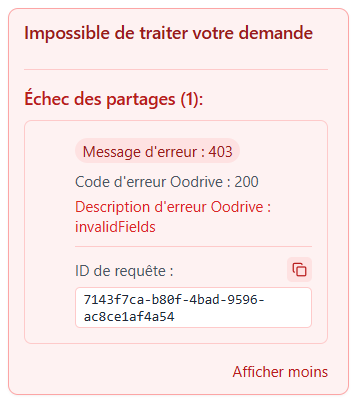
Les causes d'erreur les plus fréquentes sont les suivantes :
-
La date de fin de partage que vous avez définie ne respecte pas les limitations imposées par votre administrateur.
-
Solution : Avancer la date de fin de partage.
-
-
Vous n'avez pas défini de mot de passe alors que son utilisation est obligatoire.
-
Solution : Renseigner un mot de passe.
-
-
Vous n'avez pas activé le filigrane alors que son utilisation est obligatoire.
-
Solution : Activer l'option de filigrane sur les fichiers partagés.
-
Pour connaître les paramètres imposés par votre administrateur, rapprochez-vous de lui ou vérifiez les options obligatoires pour un partage par lien sur la version web de la solution Oodrive Work. Les paramètres à respecter dans le complément Outlook sont identiques à ceux du partage par lien.
Ressources