 Help Center








 Accéder à Oodrive
Ajouter Oodrive Work à votre messagerie Outlook

Ajouter le complément à votre messagerie
Prérequis
Assurez-vous d’utiliser la dernière version du client de messagerie Outlook ou bien sa version web.
Obtenez le complément Oodrive Work
-
Depuis votre messagerie Outlook, créez ou répondez à un message.
-
Dans le ruban, sélectionnez l'onglet Insérer et cliquez sur Applications.
-
Parmi les applications proposées dans le Microsoft Store, sélectionnez Oodrive Work for Outlook.
-
Oodrive Work for Outlook s'ouvre dans le panneau latéral.
-
Renseignez le nom de votre espace de travail.
Vous pouvez trouver cette information dans l'URL que vous utilisez pour vous connecter à la version web de Oodrive Work :

Si vous avez besoin d'aide pour identifier le nom de votre espace de travail, rapprochez-vous de votre service informatique.
-
Cliquez sur Se connecter et autorisez Oodrive Work à ouvrir une nouvelle fenêtre.
-
Connectez-vous à votre espace de travail.
Connectez-vous à votre espace de travail
Avec vos identifiants Oodrive
-
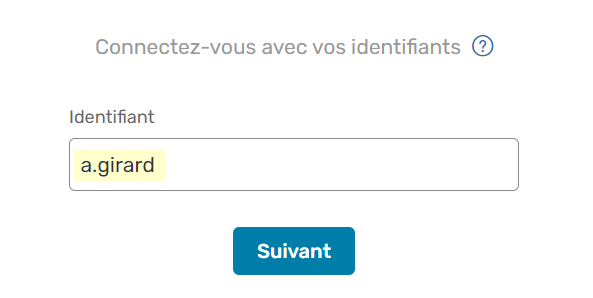
Renseignez votre identifiant puis cliquez sur Suivant.
Remarque
Si le champ de connexion Oodrive n’est pas affiché, cliquez sur Connectez-vous avec vos identifiants.
-
Renseignez votre mot de passe.
-
Cliquez sur Se connecter.
Avec vos identifiants d’entreprise
-
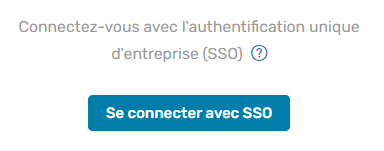
Cliquez sur Se connecter avec SSO.
-
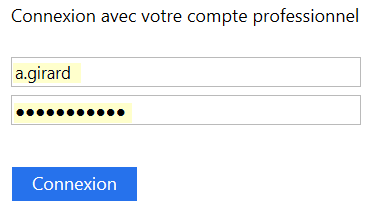
Renseignez votre identifiant et votre mot de passe.
-
Cliquez sur Connexion.
Si vous ne vous souvenez plus de votre mot de passe, cliquez sur Mot de passe oublié ?
Une fois connecté, vous pouvez commencer à envoyer des pièces-jointes à l'aide du complément Oodrive Work for Outlook.
Gérer le volet Oodrive Work
Ouvrir ou fermer Oodrive Work for Outlook
Vous pouvez fermer le volet Oodrive Work for Outlook en cliquant sur la croix dans son coin supérieur droit.

Vous pourrez le rouvrir à tout moment depuis l'onglet Insérer :

Épingler Oodrive Work for Outlook
Si vous souhaitez que le volet Oodrive Work for Outlook s'ouvre automatiquement à chaque fois que vous rédigez un e-mail dans Outlook, vous pouvez l'épingler.
Pour cela, cliquez sur l'icône d'épingle dans le coin supérieur droit du volet Oodrive Work for Outlook :
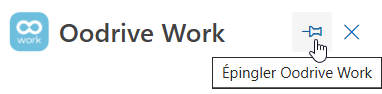
Cliquez à nouveau sur l'épingle pour détacher le volet Oodrive Work for Outlook.
Se déconnecter de Oodrive Work for Outlook
Vous pouvez vous déconnecter à tout moment du complément Oodrive Work, notamment si vous souhaitez changer de compte ou d'espace de travail.
-
Dans un nouveau message Outlook, rendez-vous dans le volet Oodrive Work et cliquez sur l'icône Paramètres
 .
.Remarque
Si le volet est fermé, rendez-vous dans l'onglet Insérer du ruban Outlook et cliquez sur Oodrive Work for Outlook.
-
Depuis le menu Paramètres, rendez-vous dans la section Informations de connexion.
-
Cliquez sur Se déconnecter.
Vous êtes immédiatement déconnecté et redirigé vers la page de connexion.
Ressources