 Help Center








 Accéder à Oodrive
Faire signer un document PDF

L'application Oodrive Work vous permet de faire signer électroniquement des documents à vos collaborateurs internes et externes.
Vous pourrez ainsi mettre en place un circuit de validation de documents, accélérer les processus internes d’autorisation ou bien faire signer des accords avec des intervenants externes.
Envoyer un document PDF pour signature
Étape 1 : Sélectionner le document à faire signer
-
Rendez-vous dans un espace d'équipe ou dans la rubrique Mon espace.
-
Parcourez votre arborescence et sélectionnez le ou les document(s) PDF que vous souhaitez faire signer.
-
Cliquez sur le bouton Gérer, puis sélectionnez Faire signer.
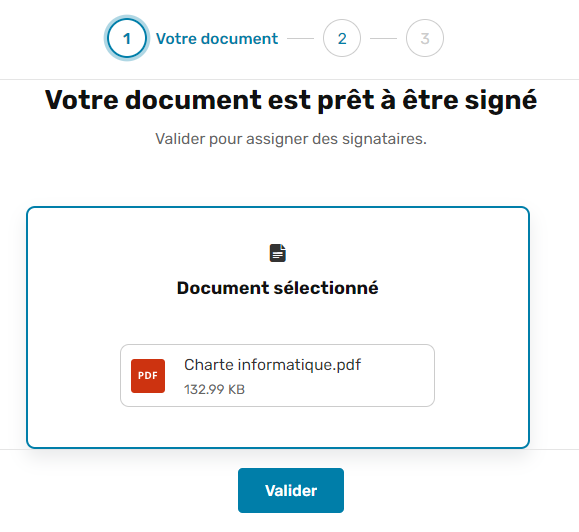
Vous démarrez le processus d'envoi en signature.
-
Si vous avez sélectionné plusieurs documents à faire signer, l'application vous demandera si vous souhaitez les fusionner. Choisissez une option.
Garder les documents séparés : chaque document est signé indépendamment des autres.
Fusionner les documents : les documents que vous avez sélectionnés sont fusionnés en un seul document qui nécessitera une unique signature.
-
Cliquez sur Valider pour passer à l'étape suivante et définir vos signataires.
Étape 2 : Ajouter des signataires
-
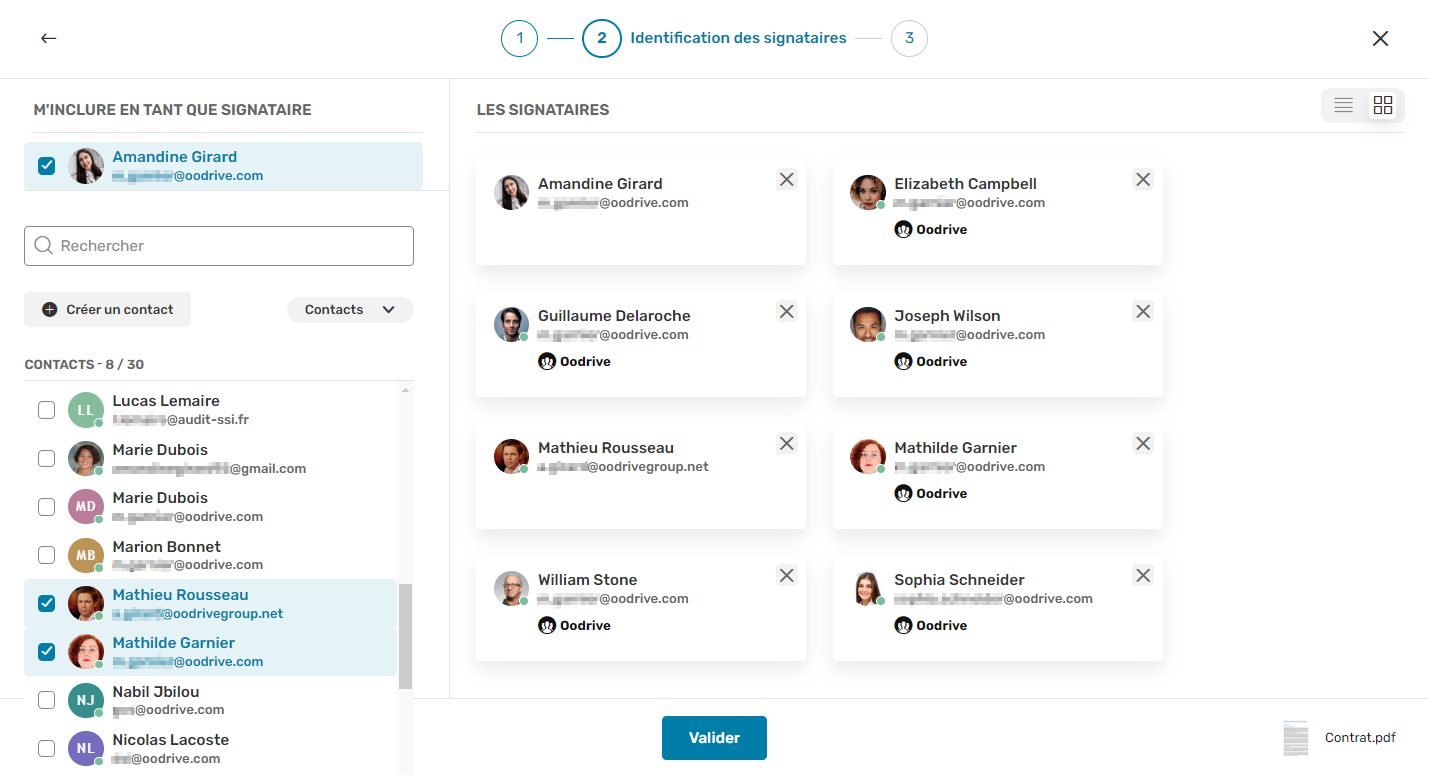
Dans le volet à gauche, sélectionnez le(s) signataire(s) de votre document à partir de votre carnet d’adresse.
Vous pouvez également vous ajouter en tant que signataire en cochant votre nom dans la rubrique M'inclure en tant que signataire.
Astuce
Selon la configuration effectuée par votre administrateur, vous pouvez créer un contact à la volée à l'aide du bouton Créer un contact. Renseignez le nom, prénom et adresse e-mail de votre contact et cliquez sur Créer. Le contact en question sera ajouté à votre carnet d'adresse et sera automatiquement sélectionné comme signataire du document.
-
Lorsque vous avez terminé, cliquez sur Valider pour passer à l'étape suivante .
Étape 3 : Envoyer le document pour signature
Vérifiez le récapitulatif de votre demande de signature, puis cliquez sur le bouton Envoyer les demandes.
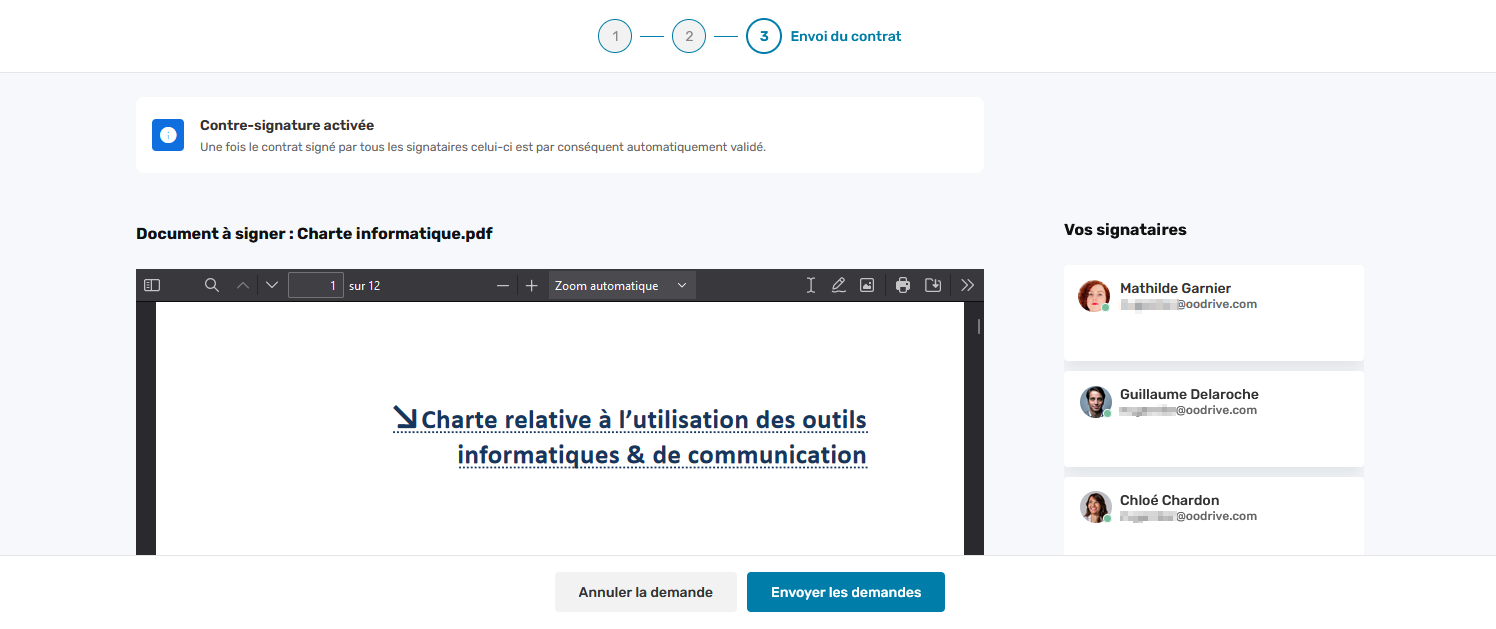
Une copie du document original est créée pour le processus de signature :

Vous pourrez suivre la progression du processus et relancer les signataires depuis le volet d'informations, sous l'onglet Signature.
Gérer vos demandes de signature
Vous avez la possibilité de suivre l'état d'avancement de vos demandes de signature, les annuler, ou bien relancer les signataires.
Suivre la signature de votre document
Après envoi de votre document aux signataires, une étiquette apparaît sur votre document pour indiquer l'état d'avancement de la signature :

|
Document en attente d'envoi |

|
Signature en cours |

|
Signature annulée |

|
Signature validée |
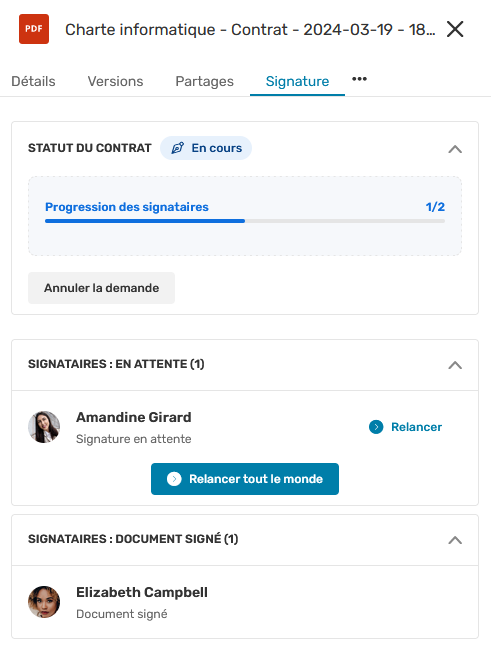
Vous pouvez également suivre le processus de signature en temps réel depuis l'onglet Signature du panneau d'informations.
-
Rendez-vous dans un espace d'équipe ou dans la rubrique Mon espace.
-
Parcourez votre arborescence et sélectionnez le document pour lequel vous souhaitez suivre le processus de signature.
-
Cliquez sur le bouton
 en haut à droite de vos fichiers pour déployer le panneau d'informations puis cliquez sur l'onglet Signature.
Vous accédez aux informations relatives à la signature du document :
Relancer vos signataires
Vous avez la possibilité de relancer vos signataires à tout moment.
-
Rendez-vous dans un espace d'équipe ou dans la rubrique Mon espace.
-
Parcourez votre arborescence et sélectionnez un document en cours de signature.
-
Cliquez sur le bouton
en haut à droite de vos fichiers pour déployer le panneau d'informations puis cliquez sur l'onglet Signature. -
Dans la section Signataires : en attente, identifiez le signataire que vous souhaitez relancer et cliquez sur le bouton Relancer à côté de son nom.
Astuce
Vous pouvez également relancer l'ensemble des signataires n'ayant pas encore signé en cliquant sur le bouton Relancer tout le monde.
Annuler une demande de signature
Vous avez la possibilité d'annuler une demande de signature si le besoin se manifeste.
-
Rendez-vous dans un espace d'équipe ou dans la rubrique Mon espace.
-
Parcourez votre arborescence et sélectionnez un document en cours de signature.
-
Cliquez sur le bouton
en haut à droite de vos fichiers pour déployer le panneau d'informations puis cliquez sur l'onglet Signature. -
Dans la section Statut du contrat, cliquez sur le bouton Annuler la demande et confirmez votre choix.
Votre demande de signature est annulée.
Télécharger le dossier de preuves
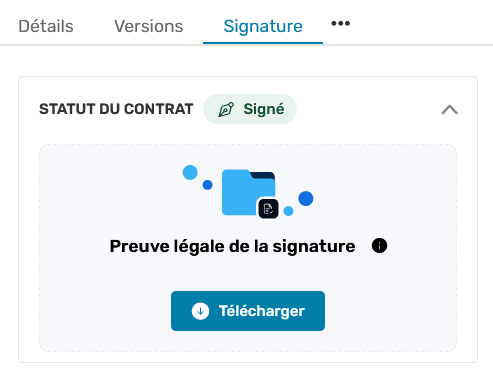
Une fois le document signé et validé, un dossier de preuve est disponible et permet de garantir l’intégrité du processus.
Le dossier de preuve comprend différents éléments :
Le document signé au format PDF
Les fichiers de preuves au format JSON et XML
Le fichier de preuves au format PDF, qui est une représentation visuelle de la preuve XML contenue dans le dossier.
Pour télécharger le dossier de preuves :
-
Rendez-vous dans un espace d'équipe ou dans la rubrique Mon espace.
-
Parcourez votre arborescence et sélectionnez un document signé.
-
Cliquez sur le bouton
en haut à droite de vos fichiers pour déployer le panneau d'informations puis cliquez sur l'onglet Signature. -
Dans la section Statut du contrat, cliquez sur le bouton Télécharger.
Ressources