 Help Center








 Accéder à Oodrive

Communiquer avec vos collaborateurs
Veuillez noter
Les fonctionnalités de discussion et de visioconférence ne sont actuellement pas disponibles en environnement Cloud Privé qualifié SecNumCloud.
Introduction
Oodrive Work vous permet de communiquer avec vos collaborateurs grâce aux fonctionnalités de discussion et de visioconférence. Ces outils facilitent les échanges au quotidien, en vous permettant d’envoyer des messages en temps réel ou de lancer un appel vidéo depuis l'application.
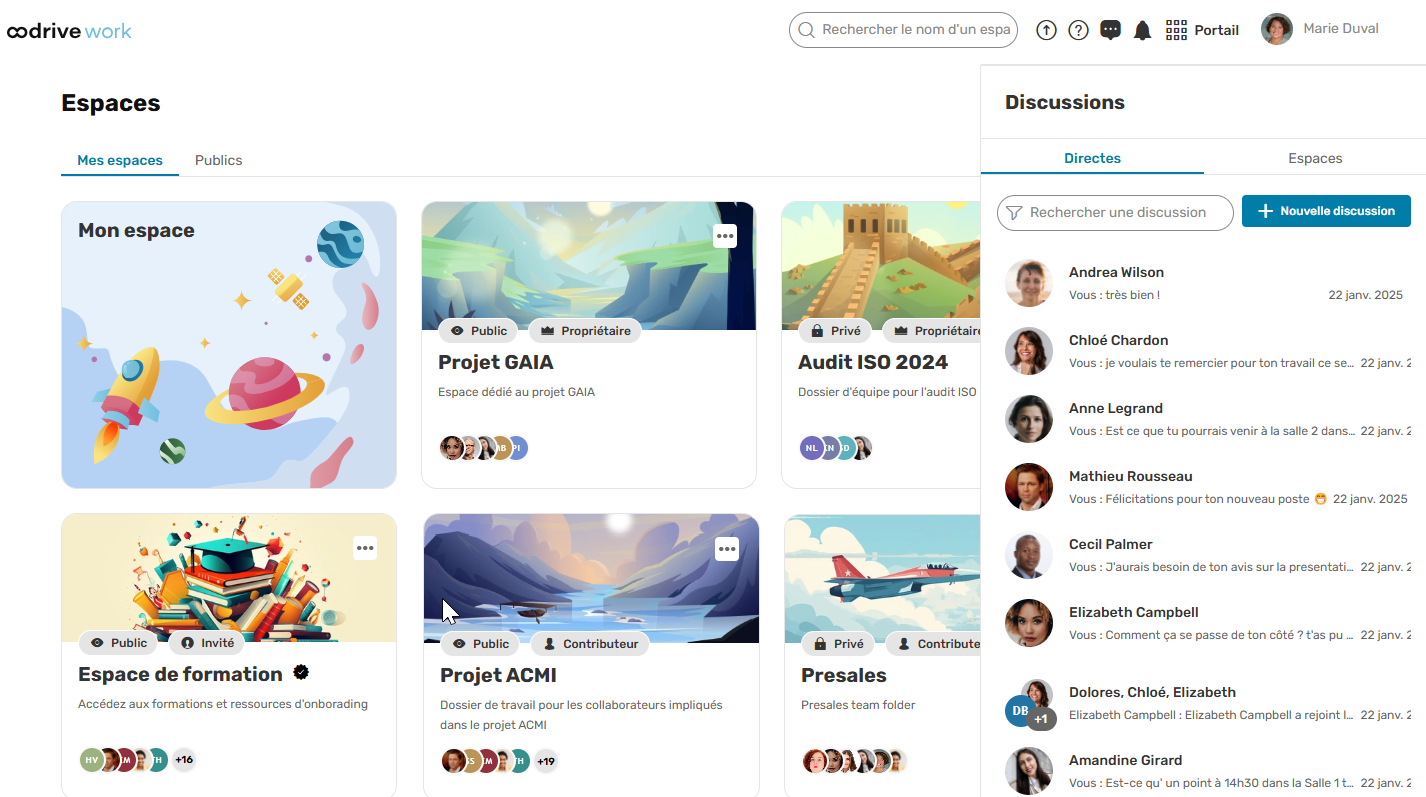
Les types de discussions
Vous avez la possibilité de choisir entre deux types de Discussions, chacune conçue pour répondre à des besoins spécifiques.
-
Les discussions directes sont des salons sur mesure permettant d'échanger avec un ou plusieurs collaborateurs de votre choix.
-
Les discussions d'équipe réunissent l'ensemble des membres d'un espace d'équipe.
Dans chaque type de discussion, un bouton d’appel vidéo est également disponible. Il permet de lancer une visioconférence directement depuis la fenêtre de discussion.
Accéder aux discussions
Vous pouvez accéder à vos discussions depuis la page d'accueil en cliquant sur l'icône Discussions  dans le coin supérieur droit de l'écran :
-
Pour accéder aux discussions directes : rendez-vous dans l'onglet Directes.
-
Pour accéder aux discussions d'équipe : rendez-vous dans l'onglet Espaces.
Si vous souhaitez retrouver une discussion spécifique, saisissez le nom du collaborateur ou de l'espace d'équipe dans la barre de recherche.
Notifications de discussion
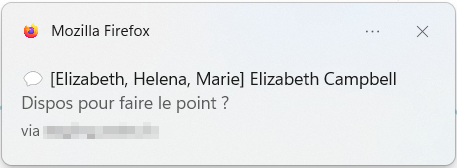
Si vous avez autorisé votre navigateur à vous envoyer des notifications de la part d'Oodrive, vous êtes prévenu lorsque vous recevez un message ou lors du démarrage d'une visioconférence. Si vous n'avez pas autorisé les notifications, vous pouvez le faire ultérieurement en vous rendant dans les paramètres de notification de votre navigateur.
Pour activer les notifications via navigateur :
|
Navigateur |
Procédure |
|---|---|
|
Chrome |
Rendez vous dans : Personnaliser et contrôler Google Chrome > Paramètres > Confidentialité et sécurité > Paramètres des sites. Sous Autorisations, cliquez sur Notifications et rendez vous dans la section Comportements personnalisés. En face de Autorisés à envoyer des notifications, cliquez sur Ajouter puis renseigner "https://sharing.oodrive.com". Cliquez sur Ajouter pour valider. |
|
Edge |
Rendez vous dans : Paramètres et plus > Paramètres > Confidentialité, recherche et services > Autorisation des sites > Toutes les autorisations > Notifications. Sous Comportements personnalisés > Autoriser pour envoyer des notifications, cliquez sur Ajouter un site, renseignez "https://sharing.oodrive.com" et cliquez sur Ajouter. |
|
Firefox |
Cliquez sur le bouton de menu Cliquez sur Notifications puis trouvez la ligne "https://sharing.oodrive.com". Sélectionnez l'état Autoriser à l'aide de la liste déroulante. |
 et rendez-vous dans
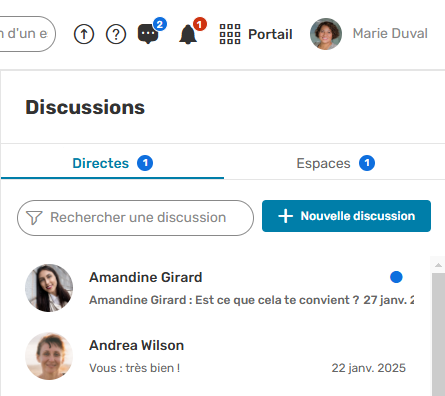
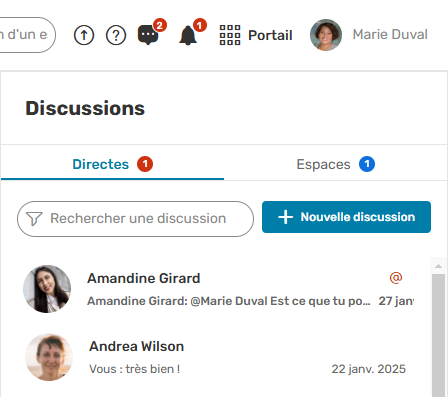
 De plus, une pastille bleue s'affiche sur l’icône Chat  pour indiquer des messages non lus. Lorsque vous êtes mentionné dans une conversation, la pastille devient rouge
  et le symbole @ s'affiche sur la tuile de la discussion concernée :
|
|
|
|
Réception d'un nouveau message |
Réception d'un nouveau message avec mention |
Veuillez noter
Une notification par e-mail est envoyée chaque jour à 18h pour vous informer de la présence de messages non lus.
Lancer une discussion directe
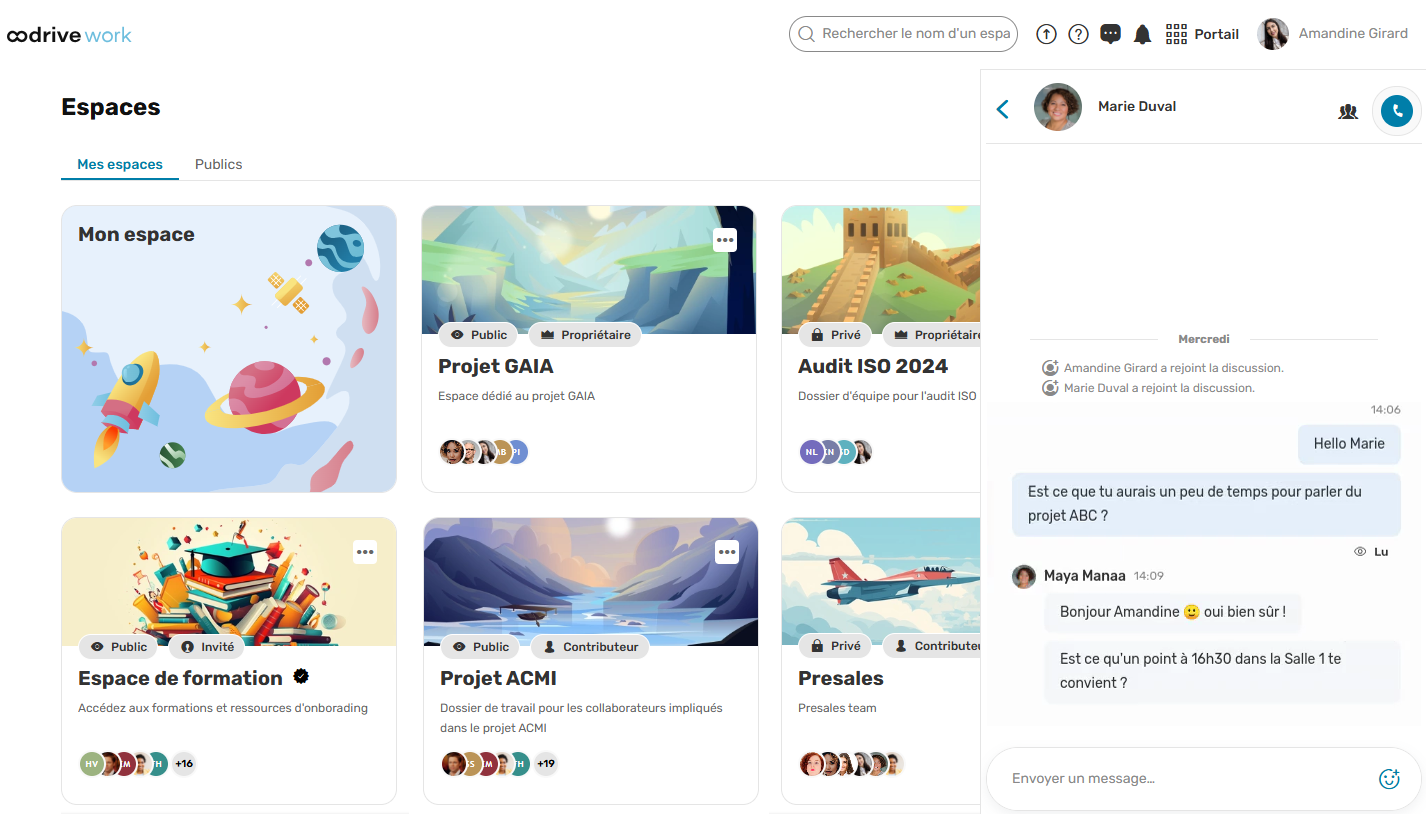
Vous avez la possibilité de lancer une discussion directe avec un ou plusieurs collaborateurs de votre espace de travail depuis la page d'accueil d'Oodrive Work.
Veuillez noter
Un collaborateur de type Partenaire peut participer à une discussion directe dans laquelle il a été ajouté mais ne peut pas créer de nouvelles discussions.
-
Depuis la page d'accueil, cliquez sur l'icône Discussions
, puis sur l'onglet Directes. -
Pour créer une nouvelle discussion, cliquez sur + Nouvelle discussion.
-
Dans le menu de création de la discussion, sélectionnez un ou plusieurs collaborateurs depuis votre carnet d’adresse.
-
Lorsque vous avez terminé, cliquez sur Valider.
Un nouveau salon est créé et vous pouvez commencer à discuter.
Veuillez noter
Si une discussion comportant les mêmes membres existe déjà, vous êtes automatiquement redirigé vers celle-ci.
Envoyer un message
-
Lancez une nouvelle discussion ou accédez à une discussion existante.
-
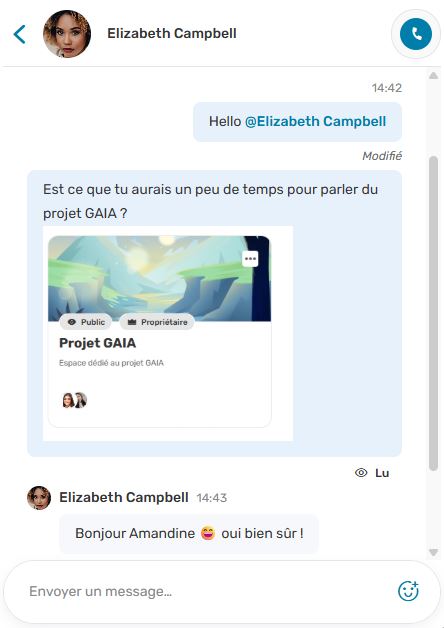
Depuis la discussion ouverte, saisissez votre message.
Insérer des émoticônes : cliquez sur l’icône
 , puis sélectionnez l’émoticône de votre choix.
Coller une image depuis le presse-papiers : copiez une image de votre choix et collez-la dans le champs de texte. Votre image doit peser moins de 5Mo et être au format PNG, JPEG, GIF ou WEBP.
Mentionner un collaborateur : saisissez @ et sélectionnez un collaborateur dans la liste qui s'affiche. Vous pouvez également vous adresser à l’ensemble des membres en sélectionnant @Tout le monde.
-
Une fois que votre message est prêt, cliquez sur
 ou appuyez sur la touche Entrée.
Astuce
Le statut affiché sous vos messages vous permet de suivre leur état : En cours d’envoi, Envoyé, Échec de l'envoi ou Lu. Vous pouvez renvoyer un message en échec d'envoi en cliquant sur Réessayer.
Dans une discussion de groupe, survolez le status Lu pour afficher le nombre et les noms des personnes ayant consulté le message.
Modifier un message envoyé
Vous avez la possibilité de modifier un message envoyé.
-
Survolez votre message et cliquez sur l’icône
 Modifier.
 -
Éditez votre message, puis validez en cliquant sur l’icône
 Modifier.
Pour abandonner vos modifications, cliquez sur l’icône  Annuler puis sur Supprimer.
Une mention "modifié" apparait sur les messages qui ont été édités.
Supprimer un message
Si nécessaire, vous avez la possibilité de supprimer l'un de vos messages.
-
Survolez votre message et cliquez sur l’icône
 Supprimer.
 -
Confirmez sa suppression en cliquant de nouveau sur Supprimer.
Réagir à un message
-
Survolez le message et cliquez sur l’icône
 Réagir.
 -
Dans la bulle qui apparaît, sélectionnez une émoticône.
Répondre à un message
-
Survolez le message et cliquez sur l’icône
 Répondre.
 -
Saisissez votre réponse et cliquez sur
ou appuyez sur la touche Entrée.
Gérer les membres d'une discussion directe
Si vous êtes membre d'une discussion de groupe, vous avez la possibilité d'ajouter ou de retirer des membres à tout moment.
Consulter les membres d'une discussion directe
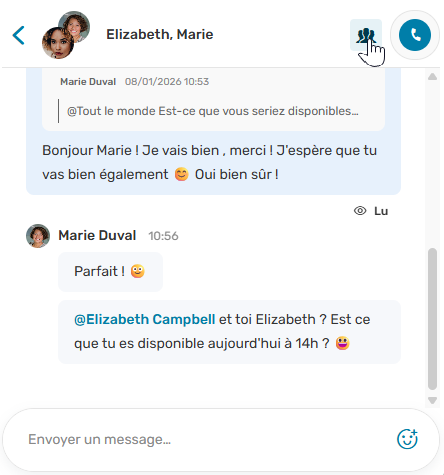
Vous pouvez consulter les membres d'une discussions de groupe en cliquant sur l'icône Membres  en haut du volet de discussion.
|
|
|
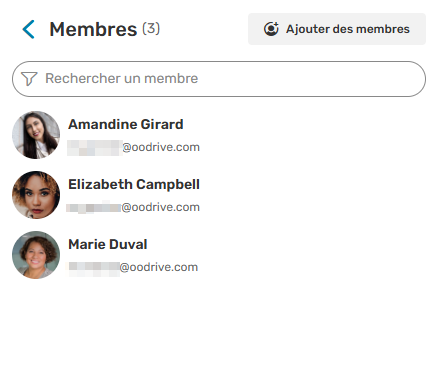
Si vous souhaitez retrouver un membre spécifique de la discussion, saisissez le nom du collaborateur dans la barre de recherche.
Ajoutez des membres
-
Depuis la page d'accueil, cliquez sur l'icône Discussions
, puis sur l'onglet Directes. -
Accédez à la discussion de groupe dont vous souhaitez gérer les membres.
-
Cliquez sur l'icône Membres
en haut du volet de discussion. -
Cliquez sur le bouton Ajouter des membres.
-
A l'aide du carnet d'adresses, sélectionnez les collaborateurs que vous souhaitez ajouter à votre discussion de groupe.
-
Lorsque vous avez terminé, cliquez sur Ajouter.
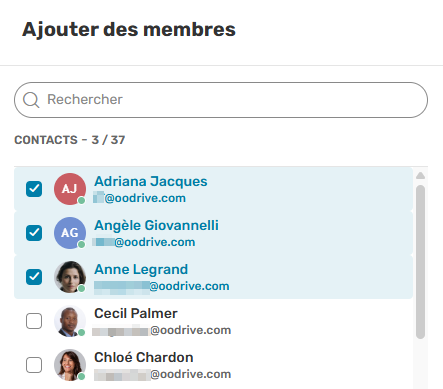
Les collaborateurs ajoutés peuvent désormais participer à la discussion et consulter l'historique des messages.
Supprimez des membres
-
Depuis la page d'accueil, cliquez sur l'icône Discussions
, puis sur l'onglet Directes. -
Accédez à la discussion de groupe dont vous souhaitez gérer les membres.
-
Cliquez sur l'icône Membres
en haut du volet de discussion. -
Saisissez le membre à supprimer dans la barre de recherche afin de le retrouver facilement.
-
Survolez le nom du membre à supprimer et cliquez sur la croix qui s'affiche à côté de son nom .
-
Cliquez sur Valider.
Veuillez noter
Un membre supprimé peut toujours consulter l'historique des échanges antérieurs à son retrait de la discussion.
Lancer une visioconférence depuis une discussion directe
Veuillez noter
La fonctionnalité de visioconférence n’est actuellement pas disponible, mais sera déployée prochainement en environnement Cloud Public. Pour plus d’informations, veuillez contacter votre responsable commercial.
Vous avez la possibilité de lancer une visioconférence avec un ou plusieurs collaborateurs de votre espace de travail depuis une discussion directe.
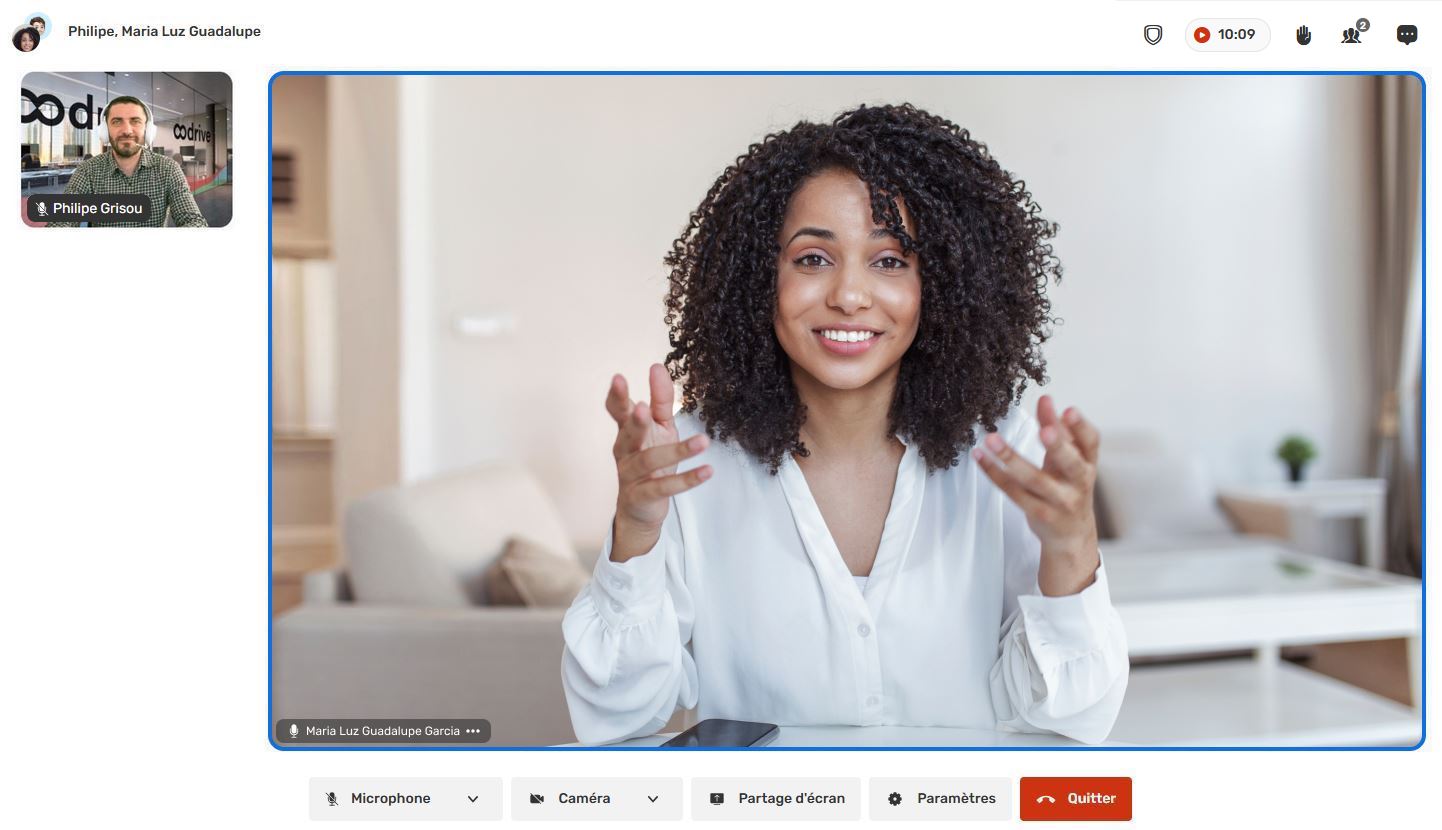
Démarrer un appel video
-
Depuis la page d'accueil, cliquez sur l'icône Discussions
, puis sur l'onglet Directes. -
Lancez une nouvelle discussion ou accédez à une discussion existante.
-
Depuis la discussion ouverte, cliquez sur l'icône Démarrer un appel
 .
. -
Votre appel vidéo s'ouvre dans un nouvel onglet :
-
Si nécessaire, autorisez le navigateur à accéder au micro et à la caméra de votre appareil.
-
Par défaut, vous rejoignez la visioconférence avec le micro activé et la caméra désactivée.
-
-
Les membres de la discussion directe sont notifiés que l'appel a commencé et pourront vous rejoindre.
Si aucun membre de la discussion ne décroche, l'appel prendra fin automatiquement au bout d'une minute. Vous pouvez alors choisir de raccrocher ou de relancer l'appel.
Veuillez noter
Un collaborateur de type Partenaire peut démarrer un appel vidéo depuis un espace d'équipe ou une discussion directe dont il fait partie.
Rejoindre un appel en cours
Lorsqu’un appel est lancé dans une discussion directe, vous êtes notifié par une sonnerie et une notification à l’écran. Plusieurs moyens permettent de le rejoindre tant qu’il est en cours :
-
Si vous voyez la notification d’appel en cours : cliquez sur Accepter pour rejoindre l’appel.

Cliquez sur Refuser pour décliner l'appel. L'appelant sera notifié que vous avez refusé l'appel.
-
Si vous avez manqué la notification d'appel, vous pouvez rejoindre l’appel tant qu’il est en cours.
Pour cela, ouvrez la discussion dans laquelle l’appel a été lancé et cliquez sur le bouton Rejoindre l'appel
.
Options disponibles pendant un appel
Lors d'une visioconférence, vous avez la possibilité de réaliser les actions suivantes :
|
Options de la visioconférence |
|
|---|---|
|
|
Microphone
|
|
|
Caméra
|
|
|
Partage d'écran
|
|
|
Discussion
|
|
|
Membres
|
|
|
Lever la main
|
|
|
Couper le microphone
|
|
|
Retirer de l'appel
|
|
|
Paramètres
|
|
|
Quitter
|
|
|
Rappeler
|










Statut des membres pendant un appel
Lors d'une visioconférence, vous avez la possibilité de suivre en temps réel la réponse des invités, y compris ceux qui n’ont pas encore rejoint l’appel et ce à partir du bouton Membres  .
.
Dans la section Autres, le statut des invités n’ayant pas encore rejoint l’appel est affiché.
|
Statut |
Description |
|---|---|
| Appel en cours... | La notification d’appel et la sonnerie sont actives chez le destinataire. |
| Refusé | Le destinataire a refusé l'appel. |
| Sans réponse |
Le destinataire n'a pas répondu à l'appel ou n’est pas connecté à son compte Oodrive. |
| Quitté | Le destinataire a rejoint l’appel puis l’a quitté. |
Faire un partage d'écran pendant un appel
-
Pendant l’appel, cliquez sur le bouton Partage d’écran.
-
Choisissez ce que vous voulez partager :
-
Écran entier : pour montrer tout ce qui s’affiche sur votre bureau.
-
Fenêtre d’application : pour ne montrer qu’un seul logiciel (PowerPoint, navigateur, etc.).
-
Onglet de navigateur : utile pour ne partager qu’une page web.
Vous pouvez également partager l'audio lors d'un partage d'onglet ou d'écran.
-
-
Cliquez sur Partager.
L’écran est maintenant visible par tous les participants.
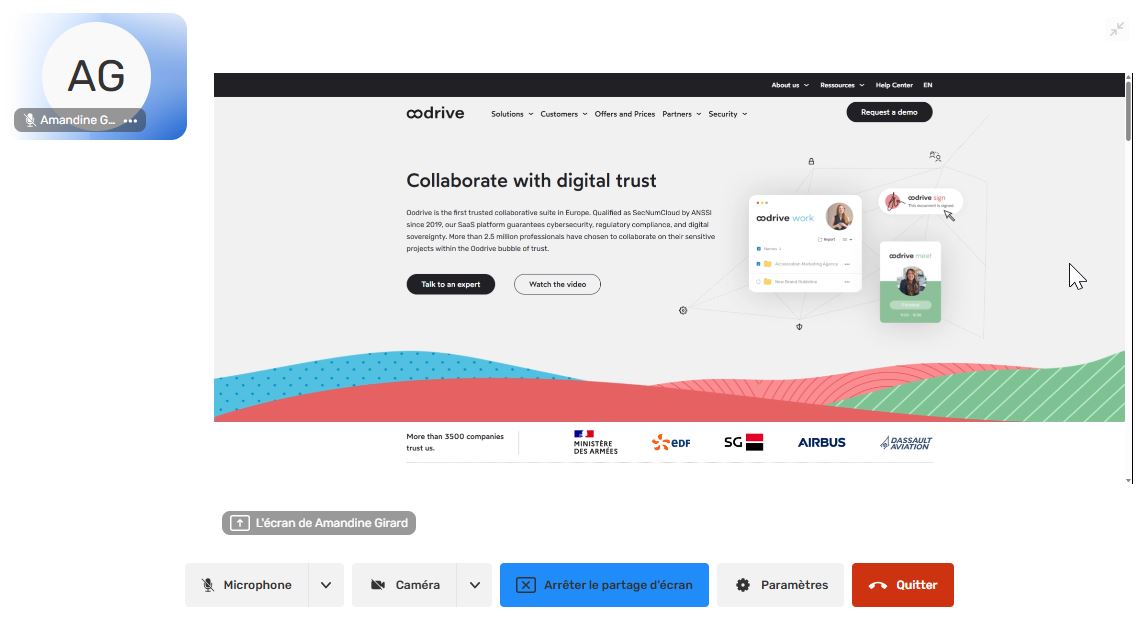
-
Selon le type de partage, un bandeau s’affiche pour vous permettre de gérer vos options de partage d'écran. Celui-ci varie en fonction du type d'élément partagé.
-
Partage d’un onglet : un bandeau fixe en haut de chaque onglet de votre navigateur vous permet de :
Arrêter le partage,
Modifier l'onglet partagé,
Revenir à la visioconférence,
Revenir à l'onglet partagé.

-
Partage d’une fenêtre ou de l’écran entier : un bandeau flottant vous permet d’arrêter le partage. Vous avez la possibilité de le masquer.

-
-
Depuis votre visioconférence, mettez fin au partage d'écran à tout moment en cliquant sur Arrêter le partage d'écran.
Veuillez noter
Il est possible pour plusieurs participants de partager leur écran en même temps pendant une visioconférence. Chaque participant peut alors choisir librement l’écran qu’il souhaite afficher en priorité.
Participer à une discussion d'équipe
Les fonctionnalités de discussion et de visioconférence d'Oodrive Work sont également disponibles au sein des espaces d'équipe. Vous pouvez ainsi envoyer des messages en temps réel ou lancer un appel vidéo avec les membres de votre équipe.
Pour plus d'informations sur les discussions d'équipe, veuillez consulter Participer à la discussion d'équipe.
Ressources