 Help Center








 Accéder à Oodrive
Gestion de la sécurité de la plateforme

Activez des fonctions de sécurité supplémentaires afin de mieux protéger les fichiers de l’espace de travail et les données consultées sur la plateforme et à l’aide des applications mobiles d’Oodrive.
L’antivirus de la plateforme est activé par défaut pour placer les fichiers corrompus en alerte et notifier le propriétaire du fichier de tout problème détecté. Vous pouvez cependant modifier cette politique d’antivirus afin de supprimer automatiquement les fichiers corrompus de l’espace de travail de votre société.
Pour les utilisateurs accédant à votre espace de travail à l’aide des applications mobiles d’Oodrive, vous pouvez aussi configurer des options de sécurité pour les appareils mobiles, telles que :
-
Code de sécurité
-
Identification biométrique
-
Suppression des données
-
Applications tierces
-
Réseaux de données mobiles
-
Déconnexion automatique
En cas de besoin, vous avez également la possibilité de suspendre le téléchargement des applications de bureau et des applications mobiles.
Vous pouvez par ailleurs activer la suppression automatique des données afin que les données mises en cache et les fichiers synchronisés pour une visualisation hors ligne soient automatiquement supprimés de l’appareil à chaque fois que l’utilisateur se déconnecte de l’application.
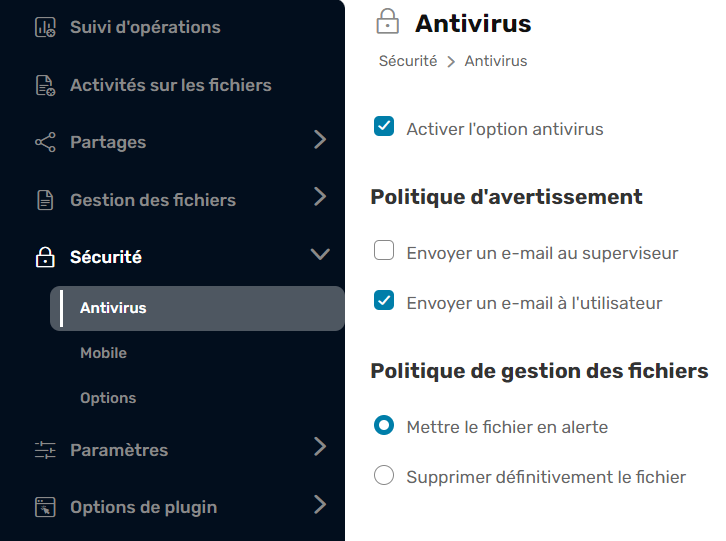
Antivirus
La plateforme fournit une protection antivirus qui scanne les données de votre espace de travail afin de détecter et de contenir toute menace éventuelle. Configurez les options d’antivirus afin de notifier le personnel clé de tout fichier infecté, corrompu ou potentiellement malveillant. Vous pouvez également choisir la manière de gérer ces fichiers, en les plaçant en alerte ou en les supprimant définitivement de l’espace de travail de votre société.
Politique d’avertissement
-
Dans le panneau de navigation à gauche de la page, sélectionnez la section Sécurité.
-
Pour notifier les administrateurs de l’espace de travail, sélectionnez Envoyer un e-mail au superviseur.
Pour notifier le propriétaire du fichier, sélectionnez Envoyer un e-mail à l’utilisateur.
-
Saisissez l’adresse électronique à laquelle envoyer la notification.
-
Cliquez sur Enregistrer.
Retournez à cette section pour apporter des modifications, le cas échéant.
Politique de gestion des fichiers
Par défaut, les fichiers infectés, corrompus ou potentiellement malveillants détectés par l’antivirus seront mis en alerte. Toutefois, si vous le préférez, vous pouvez activer une option pour supprimer automatiquement les fichiers signalés par l’antivirus.
-
Dans le panneau de navigation à gauche de la page, sélectionnez la section Sécurité.
-
Pour notifier les administrateurs de l’espace de travail, sélectionnez Supprimer définitivement le fichier.
-
Cliquez sur Enregistrer.
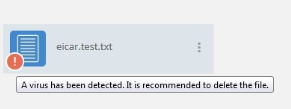
Vous trouverez ci-dessous un exemple de fichier signalé après détection d’un virus :
Retournez à cette section pour apporter des modifications, le cas échéant.
Sécurité mobile
Configurez les options de sécurité mobile pour les utilisateurs se connectant aux applications mobiles d’Oodrive. Les options suivantes sont disponibles :
-
code de sécurité ;
-
identification biométrique ;
-
suppression des données en cas d’échecs de connexion ;
-
applications tierces ;
-
utilisation des données mobiles ;
-
suppression des données ;
-
déconnexion automatique.
Code de sécurité
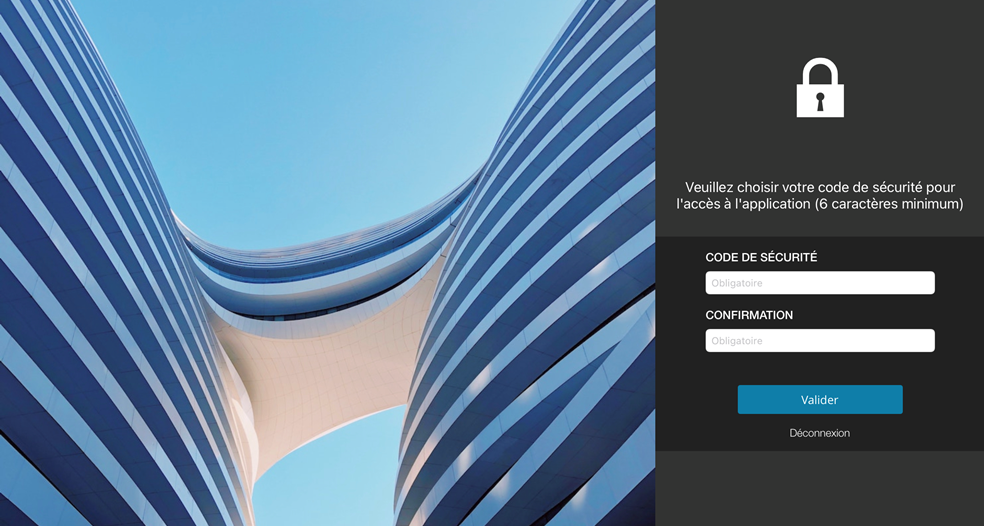
Activez l’option de code de sécurité pour ajouter une couche supplémentaire de sécurité aux applications mobiles Oodrive. Une fois cette option activée, les utilisateurs devront saisir leur code de connexion et de sécurité pour pouvoir accéder à l’application.
Ci-dessous, un utilisateur d’Oodrive Mobile est invité à saisir son code de sécurité.
-
Dans le panneau de navigation à gauche de la page, sélectionnez la section Sécurité, puis Mobile.
-
Dans la section Code de sécurité, sélectionnez Forcer l’utilisation du code de sécurité.
-
Exigez un nombre minimum de caractères (au moins 4) en sélectionnant l’option Définir une longueur minimale au code de sécurité et en cliquant sur le symbole plus.
-
Sélectionnez la durée au bout de laquelle un nouveau code PIN devra être défini à l'aide de la liste déroulante Validité du code de sécurité.
-
Cliquez sur Enregistrer.
Retournez à cette section pour apporter des modifications, le cas échéant.
Identification biométrique
Vous avez l’option de permettre aux utilisateurs de remplacer leur code de sécurité par une identification par empreinte digitale ou par reconnaissance faciale sur les appareils mobiles dotés de ces fonctionnalités. Une fois cette option activée, les utilisateurs seront invités à configurer l’identification biométrique dans les paramètres de leur appareil.
Remarque
Cette fonction n’est pas disponible sur les applications mobiles suivantes :
-
Oodrive Mobile pour iOS,
-
Oodrive_share pour iOS.
-
Dans le panneau de navigation à gauche de la page, sélectionnez la section Sécurité, puis Mobile.
-
Dans la section Code de sécurité, sélectionnez Autoriser l’utilisation de l’authentification biométrique.
-
Cliquez sur Enregistrer.
Retournez à cette section pour apporter des modifications, le cas échéant.
Suppression des données en cas d’échecs de connexion
Protégez les données de vos utilisateurs sur les appareils mobiles, en activant l’effacement des données en cas de tentatives non valides. Lorsque l’application détecte un grand nombre de tentatives de connexion en échec, cette option supprime les informations mises en cache et les fichiers synchronisés hors ligne.
-
Dans le panneau de navigation à gauche de la page, sélectionnez Sécurité, puis Mobile.
-
Dans la section Code de sécurité, sélectionnez Effacement en cas de tentatives non valides.
-
Cliquez sur Enregistrer.
Retournez à cette section pour apporter des modifications, le cas échéant.
Notifications mobile
Vous avez la possibilité d'activer les notifications push pour les utilisateurs des applications mobile. Une fois cette option activée, les utilisateurs seront notifiés des activités les plus récentes relatives à leurs partages collaboratifs créés et reçus.
-
Dans le panneau de navigation à gauche de la page, sélectionnez Sécurité, puis Mobile.
-
Dans la section Options en bas de la page, sélectionnez Activer les notifications push.
-
Cliquez sur Enregistrer.
Remarque
Les utilisateurs ont la possibilité de s’abonner ou de se désabonner des notifications de chaque partage collaboratif individuellement, sans que cela n’ait d’impact sur le résumé d’activité.
Retournez à cette section pour apporter des modifications, le cas échéant.
Applications tierces
Pour des raisons de sécurité, vous pouvez préférer bloquer l’utilisation d’applications tierces par les utilisateurs qui accèdent à des fichiers sur les applications mobiles Oodrive. Une fois cette option activée, les utilisateurs qui essaient d’accéder aux fichiers dans l’application ne pourront le faire qu’à l’aide des fonctions spécifiques de l’application Oodrive.
-
Dans le panneau de navigation à gauche de la page, sélectionnez Sécurité, puis Mobile.
-
Dans la section Options en bas de la page, sélectionnez Blocage des applications tierces.
-
Cliquez sur Enregistrer.
Retournez à cette section pour apporter des modifications, le cas échéant.
Utilisation des données mobiles
Vous pouvez restreindre l’utilisation des applications mobiles Oodrive aux réseaux Wi-Fi spécifiques à l’entreprise en bloquant l’utilisation des données mobiles. Une fois cette option activée, les utilisateurs pourront uniquement accéder aux applications Oodrive hors ligne lorsqu’ils sont connectés à un réseau mobile.
Pour limiter les réseaux Wi-Fi auxquels les utilisateurs peuvent se connecter, vous ou votre administrateur de sécurité informatique devez activer le filtrage des adresses IP dans le module Authentification.
-
Dans le panneau de navigation à gauche de la page, sélectionnez Sécurité, puis Mobile.
-
Dans la section Options en bas de la page, sélectionnez Empêcher l’utilisation des données mobiles.
-
Cliquez sur Enregistrer.
Retournez à cette section pour apporter des modifications, le cas échéant.
Suppression des données à la déconnexion
Ajoutez une couche supplémentaire de sécurité afin de protéger les données des utilisateurs sur les appareils mobiles en activant l’option de suppression des données.
Cette option supprime en effet les informations mises en cache et de connexion à l’application, ainsi que les fichiers synchronisés hors ligne entre les sessions de l’utilisateur, une fois que l’utilisateur se déconnecte de l’application.
-
Dans le panneau de navigation à gauche de la page, sélectionnez Sécurité, puis Mobile.
-
Dans la section Options en bas de la page, sélectionnez Effacement des données à la déconnexion.
-
Cliquez sur Enregistrer.
Retournez à cette section pour apporter des modifications, le cas échéant.
Déconnexion automatique
Pour des raisons de sécurité, vous pouvez définir une durée à partir de laquelle l'utilisateur devra de nouveau donner son mot de passe pour pouvoir continuer à utiliser l'application.
-
Dans le panneau de navigation à gauche de la page, sélectionnez Sécurité, puis Mobile.
-
Dans la section Options en bas de la page, cliquez sur la liste déroulante Déconnexion automatique.
-
Sélectionnez la durée au terme de laquelle l’utilisateur devra de nouveau renseigner son mot de passe (illimitée ou bien de 5 minutes à 48 heures).
-
Cliquez sur Enregistrer.
Retournez à cette section pour apporter des modifications, le cas échéant.
Options
En tant qu’Administrateur, vous avez le contrôle sur la disponibilité des applications de bureau et mobiles sur votre plateforme. Vous pouvez choisir de suspendre à tout moment la possibilité de télécharger ces applications. Dans ce cas, le menu de téléchargement des applications ne sera plus accessible par vos collaborateurs.
-
Dans le panneau de navigation à gauche de la page, sélectionnez Sécurité, puis Options.
-
Cochez ou décochez la ou les options de votre choix pour permettre ou non le téléchargement des applications de bureau ou mobile.
-
Cliquez sur Enregistrer.
Retournez à cette section pour apporter des modifications, le cas échéant.
Ressources