 Help Center








 Accéder à Oodrive
Configurer les options d’authentification

Le module de Gestion des accès vous permet de configurer au choix l’authentification à deux facteurs ou bien l’authentification sans mot de passe.
| Présentation des options d'authentification | ||
|---|---|---|
| Authentification sans mot de passe | Authentification à deux facteurs | |
|
Description |
Une connexion à l'espace de travail à l'aide d'un appareil mobile ou d'une clé de sécurité Yubikey, sans mot de passe |
Une étape d'authentification supplémentaire au simple mot de passe |
|
Compatibilité avec un protocle externe |
||
|
LDAP |
• |
|
|
SAML |
• |
|
|
Kerberos |
• |
|
|
Modes d'authentification disponibles |
||
|
Code de sécurité SMS |
• |
• |
|
Code de sécurité éphémère |
• |
• |
|
Clé de sécurité |
• |
• |
Remarque
L’autorisation d’une option d’authentification sur votre espace vous laisse la possibilité de personnaliser la configuration sur chaque fiche utilisateur. En revanche, l’imposition d’une option d’authentification la rendra obligatoire pour l’ensemble des utilisateurs de votre espace.
Présentation générale des options d’authentification
Le code de sécurité SMS
Le code SMS permet à l’utilisateur de réceptionner un code de sécurité par réseau mobile sur son téléphone portable, sans besoin d’une connexion internet. Si le code n’est pas bien reçu par SMS, l’utilisateur peut demander à le recevoir par appel vocal depuis la page de saisie du code SMS.
|
Réception du code |
Saisie du code |
|---|---|
|
|
|
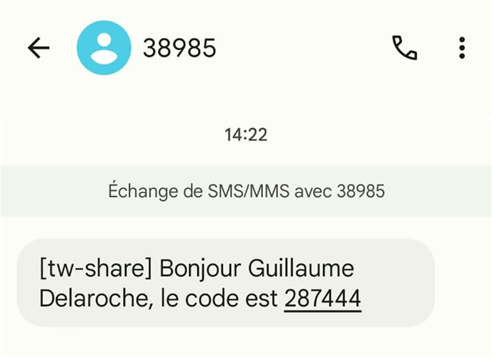
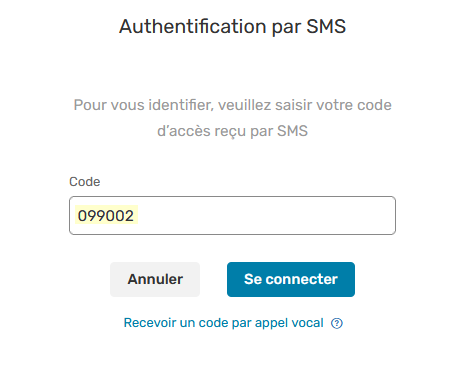
Suite à 5 échecs consécutifs d'authentification par code de sécurité SMS, un utilisateur verra son compte bloqué. Il pourra le débloquer en sollicitant l'intervention d'un Administrateur ou bien en réussissant une connexion avec un nouveau code de sécurité reçu par email.
À noter
Le code de sécurité par SMS est un module supplémentaire qui est uniquement disponible si activé au préalable pour votre espace.
Le code de sécurité éphémère
Ce type de code de sécurité est compatible avec toute application d’authentification qui génère des codes de sécurité (ex: Oodrive Authenticator, Google Authenticator, Microsoft Authenticator, etc.).
Nous vous recommandons l'application Oodrive Authenticator, développée spécialement pour permettre à vos utilisateurs de s'authentifier à Oodrive via code éphémère.
|
Génération du code éphémère |
Saisie du code éphémère |
|---|---|
|
|
|
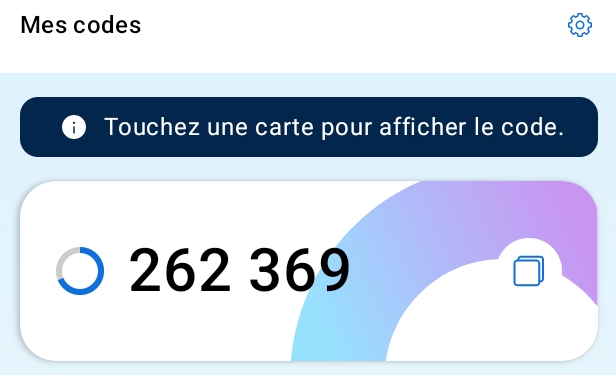
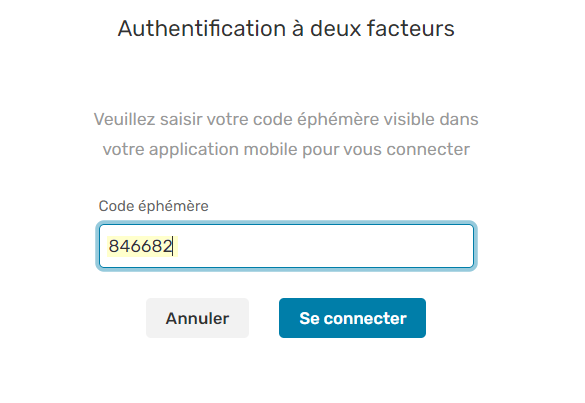
Pour se servir de ce mode d’authentification lors de sa première connexion, l’utilisateur devra suivre les étapes ci-dessous.
Étape 1 : Installation sur smartphone
Téléchargement et installation de l’application d’authentification de son choix sur appareil mobile.
Étape 2 : Connexion à l’espace de travail via navigateur web
L’utilisateur se rend sur la page de connexion de son espace de travail et se connecte à l’aide de ses identifiants Oodrive ou de ses identifiants d’entreprise.
Étape 3 : Association de l’application d’authentification à l’espace de travail
Lors du premier usage, l’utilisateur accédera à la page d’authentification à deux facteurs ci-dessous :
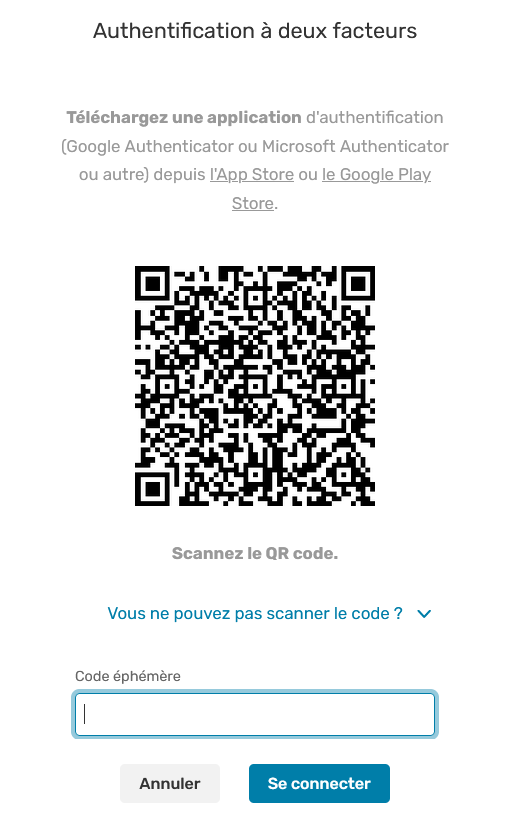
À l’aide de l’application d’authentification téléchargée au préalable sur smartphone ou tablette, l’utilisateur pourra scanner le QR code qui se présente sur cette page afin d’associer l’application d’authentification mobile avec son espace de travail.
Lors des prochaines connexions, après avoir saisi ses identifiants, l’utilisateur accédera directement à la page de double authentification pour renseigner le code éphémère généré par son application d’authentification.
Suite à 5 échecs consécutifs d'authentification par code éphémère, un utilisateur verra son compte bloqué. Il pourra le débloquer en sollicitant l'intervention d'un Administrateur ou bien en réussissant une connexion avec un nouveau code de sécurité reçu par email.
Remarque
En cas de perte ou de changement d’appareil mobile, veuillez contacter le responsable de provisioning de votre espace.
La clé de sécurité Yubikey
L’authentification par clé de sécurité est disponible uniquement pour les navigateurs suivants :
Google Chrome version 67
Mozilla Firefox version 60
Microsoft EdgeHTML 18
Lors de sa première connexion avec ce mode d’authentification, l’utilisateur devra suivre les étapes ci-dessous.
Étape 1 : Connexion à l’espace de travail via navigateur web
L’utilisateur se rend sur la page de connexion de son espace de travail et se connecte à l’aide de ses identifiants Oodrive ou de ses identifiants d’entreprise.
Étape 2 : Insertion de la clé de sécurité
L’utilisateur est invité par son navigateur à insérer sa clé de sécurité dans l’ordinateur.
Étape 3 : Saisie du code PIN
Lors du premier usage de la clé de sécurité, l’utilisateur est invité par son navigateur à définir un code PIN. Pour cela, il doit saisir son nouveau code PIN, puis le confirmer.
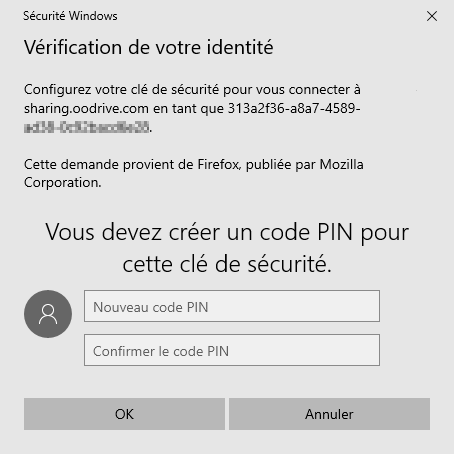
Lors des connexions suivantes, l’utilisateur devra simplement insérer sa clé de sécurité et renseigner le code PIN préalablement défini.
Étape 4 : Appui sur la clé de sécurité
L’utilisateur touche sa clé de sécurité pour compléter l’authentification. Il accède alors à son espace de travail.
À noter
L’authentification par clé de sécurité est un module supplémentaire qui est uniquement disponible si activé au préalable pour votre espace.
Configurer l’authentification à deux facteurs
L’authentification à deux facteurs vous permet de renforcer la sécurité de votre espace en rajoutant une étape d’authentification supplémentaire au simple mot de passe.
Vous pouvez configurer l’authentification à deux facteurs de deux manières :
Autoriser l’activation d’un second facteur, afin de laisser au responsable de provisioning de votre espace le choix d’activer ou non la double authentification pour un utilisateur.
Imposer l’usage de la double authentification à tous les utilisateurs de votre espace, auquel cas le responsable de provisioning devra obligatoirement sélectionner un mode de double authentification pour chaque utilisateur.
Autoriser l’activation d’un second facteur
Si vous autorisez l’authentification à deux facteurs, le responsable de provisioning de votre espace aura la possibilité d’activer ou non la double authentification pour chaque utilisateur.
-
Dans le module Gestion des accès, cliquez sur Auth. à deux facteurs.
-
Cochez l’option Activer l’authentification à deux facteurs.
-
Sélectionnez Autoriser la sélection d'un deuxième facteur d'authentification.
-
Cochez le ou les modes d’authentification que vous voulez rendre disponible au responsable du provisioning (SMS, Code éphémère et/ou Clé de sécurité).
-
Cliquez sur le bouton Enregistrer en bas de la page.
Revenez à la rubrique Auth. à deux facteurs pour modifier ou désactiver l’authentification à deux facteurs.
Imposer le second facteur à tous les utilisateurs
Si vous imposez l’authentification à deux facteurs, le responsable du provisioning de votre espace devra obligatoirement attribuer un mode de double authentification pour chaque nouvel utilisateur.
Attention
Pour les anciens utilisateurs (créés avant l’imposition du second facteur), le second facteur ne sera pas activé tant que le responsable du provisioning n’aura pas mis à jour leur fiche utilisateur.
-
Dans le module Gestion des accès, cliquez sur Auth. à deux facteurs.
-
Cochez l’option Activer l’authentification à deux facteurs.
-
Sélectionnez Imposer l’authentification à deux facteurs.
-
Cochez le ou les modes d’authentification que vous voulez rendre disponible au responsable du provisioning (SMS, Code éphémère et/ou Clé de sécurité).
Attention
Si vous forcez la clé de sécurité ou le code SMS comme unique mode d’authentification, les utilisateurs qui ne disposent pas d’une Yubikey ou pour lesquels il manque les bons numéros téléphone n’auront pas la possibilité de se connecter à leur espace de travail.
-
Cliquez sur le bouton Enregistrer en bas de la page.
Revenez à la rubrique Auth. à deux facteurs pour modifier ou désactiver l’authentification à deux facteurs.
Configurer l’authentification sans mot de passe
L’authentification sans mot de passe permet à vos utilisateurs de se connecter directement à leur espace à l’aide de leur appareil mobile ou de leur clé de sécurité Yubiley, sans avoir à renseigner de mot de passe.
Veuillez noter
Il est impossible d’utiliser l’authentification sans mot de passe pour un utilisateur créé via un protocole d’authentification externe.
Vous pouvez configurer l’authentification sans mot de passe de deux manières :
Autoriser l’authentification sans mot de passe, afin de laisser au responsable de provisioning de votre espace le choix de l’activer ou non pour un utilisateur.
Imposer l’usage de l’authentification sans mot de passe à tous les utilisateurs de votre espace, auquel cas le responsable de provisioning devra sélectionner un mode d’authentification pour chaque utilisateur.
Autoriser l’authentification sans mot de passe
Si vous autorisez l’authentification sans mot de passe, le responsable de provisioning de votre espace aura la possibilité de l’activer ou non pour chaque utilisateur.
-
Dans le module Gestion des accès, cliquez sur Auth. à deux facteurs.
-
Cochez l’option Activer l’authentification à deux facteurs.
-
Sélectionnez Autoriser la sélection d'un deuxième facteur d'authentification.
-
Cochez le ou les modes d’authentification que vous voulez rendre disponible au responsable du provisioning (SMS, Code éphémère et/ou Clé de sécurité).
-
Cochez l’option Sans mot de passe.
-
Cliquez sur le bouton Enregistrer en bas de la page.
Revenez à la rubrique Auth. à deux facteurs pour modifier ou désactiver l’authentification sans mot de passe.
Imposer l’authentification sans mot de passe
Si vous imposez l’authentification sans mot de passe, le responsable de provisioning de votre espace devra choisir un mode d’authentification pour chaque utilisateur.
Attention
Pour les utilisateurs (créés avant l’imposition du second facteur), l’authentification sans mot de passe ne sera pas activée tant que le responsable du provisioning n’aura pas mis à jour leur fiche utilisateur.
-
Dans le module Gestion des accès, cliquez sur Auth. à deux facteurs.
-
Cochez l’option Activer l’authentification à deux facteurs.
-
Sélectionnez Imposer l’authentification à deux facteurs.
-
Cochez le ou les modes d’authentification que vous voulez rendre disponible au responsable du provisioning (SMS, Code éphémère et/ou Clé de sécurité).
Attention
Si vous forcez la clé de sécurité ou le code SMS comme unique mode d’authentification, les utilisateurs qui ne disposent pas d’une Yubikey ou pour lesquels il manque les bons numéros téléphone n’auront pas la possibilité de se connecter à leur espace de travail .
-
Cochez l’option Sans mot de passe.
-
Cliquez sur le bouton Enregistrer en bas de la page.
Revenez à la rubrique Auth. à deux facteurs pour modifier ou désactiver l’authentification sans mot de passe.
Ressources