
 Oodrive Work
 Oddrive Meet
 Administration
Gérer les options générales de réunion

La section Général vous permet d'activer ou de désactiver certaines fonctionnalités relatives aux réunions pour l'ensemble des utilisateurs de votre espace de travail.
Vous pouvez activer/désactiver les fonctionnalités suivantes :
-
Gestion de la participation
-
Gestion du filigrane dynamique
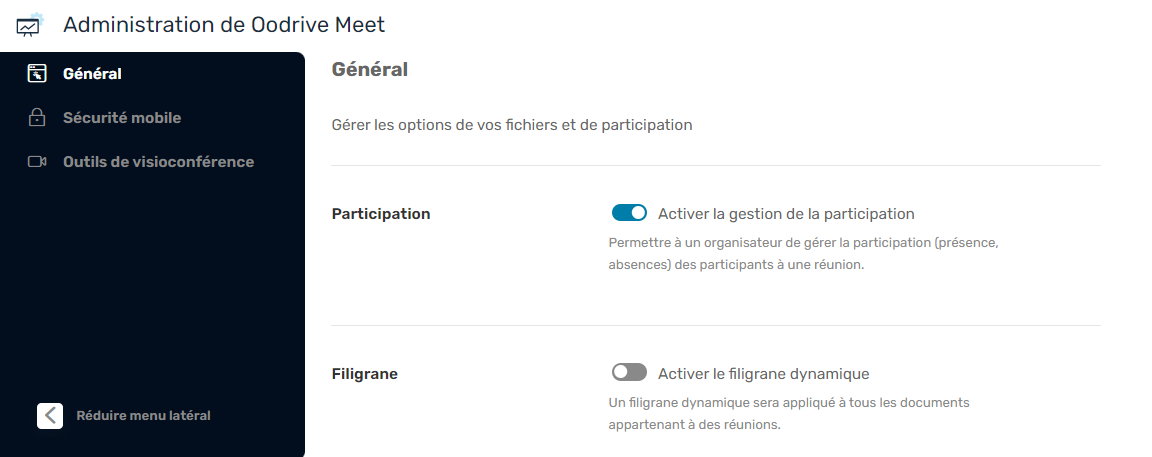
Gestion de la participation
Activez l'option de gestion de la participation afin de permettre aux organisateurs de renseigner eux-mêmes le statut de participation de leurs invités dans leur application Oodrive Meet.
L'organisateur aura également la possibilité de préciser comment l'information a été obtenue (par e-mail, par téléphone, etc...) dans un champ dédié à cet effet.
-
Dans le panneau de navigation à gauche de la page, sélectionnez la rubrique Général.
-
Rendez-vous dans la section Participation.
-
Pour activer ou désactiver la gestion de la participation, cliquez sur le curseur à gauche du paramètre Activez la gestion de la participation.
-
Cliquez sur Enregistrer.
Vous pouvez revenir à cette section à tout moment pour désactiver la fonctionnalité de gestion de la participation.
Filigrane dynamique
Activez l’option du filigrane dynamique afin de mieux protéger les fichiers partagés via Oodrive Meet. Une fois activée, cette option transforme automatiquement les fichiers Microsoft Office, TXT et AutoCAD en PDF dotés d’un filigrane dynamique.
Par conséquent, une fois les documents consultés, imprimés ou téléchargés, chaque page du document comportera le nom du participant ainsi que la date de consultation ou de téléchargement.
Remarque
Le filigrane dynamique ne s’applique pas aux fichiers vidéo ni aux images.
-
Dans le panneau de navigation à gauche de la page, cliquez sur Général.
-
Rendez-vous dans la section Filigrane.
-
Cliquez sur le curseur Activez le filigrane dynamique pour activer ou désactiver cette fonctionnalité.

Lorsque le curseur est bleu, l’option de filigrane est activée

Lorsque le curseur est grisé, l’option de filigrane est désactivée
-
Cliquez sur Enregistrer.
Vous trouverez ci-dessous un exemple de document visualisé avec l’option de filigrane dynamique appliquée :

Ressources